

Webマーケティングで
規模ではなく戦い方で勝つ会社を増やす
『売上か 集客か 採用か』
いちばん変えたいことから逆算する『ゴールファースト設計』。
名古屋で700社以上を支援してきたWeb制作会社です。
Webマーケティングで
規模ではなく
戦い方で勝つ会社を増やす
『売上か 集客か 採用か』
いちばん変えたいことから逆算する『ゴールファースト設計』。
名古屋で700社以上を支援してきたWeb制作会社です。
ブログBLOG
- 名古屋のホームページ制作会社 花のや
- 花のやブログ
- ちょっと楽に「パス切り」をする方法
ちょっと楽に「パス切り」をする方法
今日は簡単に出来るパス切りと、ちょっとした写真加工について書きたいと思います。
例に使う写真は複雑ではないけど少し髪型が面倒そうだなという写真。
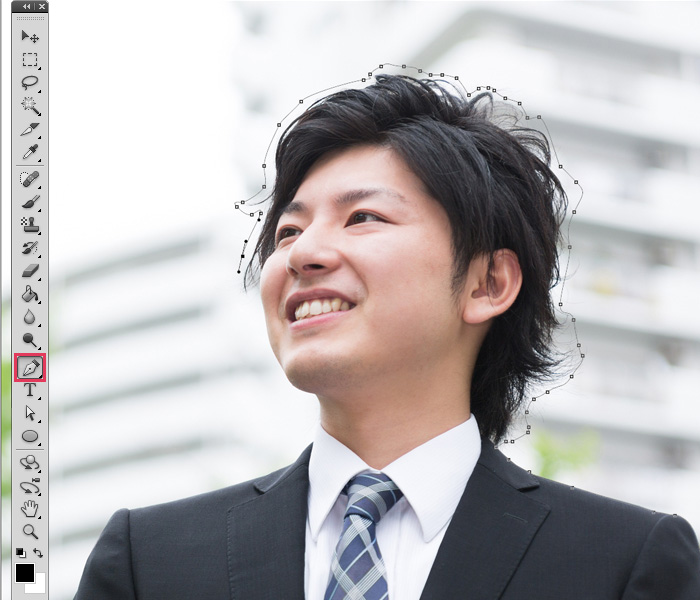
まずはいつも通りペンツールで切り抜く部分を囲っていきます。
髪型の部分は大雑把でOK!
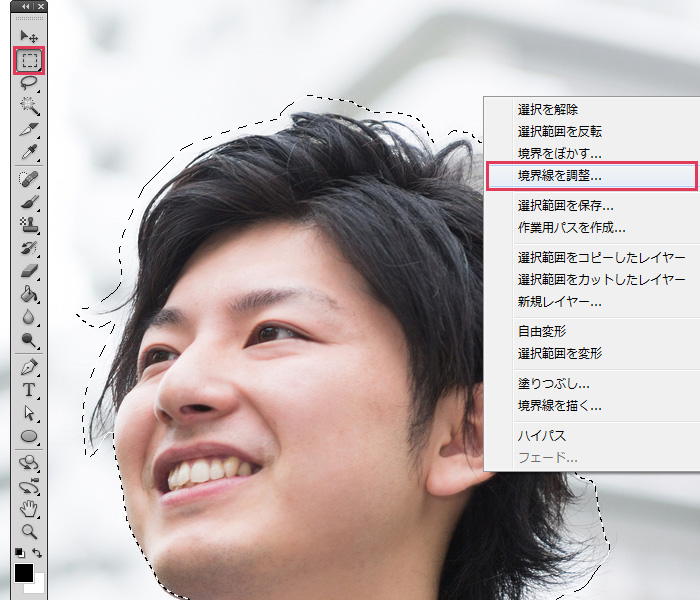
囲めたらパスで選択範囲を作成します。
作業用パスを右クリックで「選択範囲を作成」
「選択範囲ツール」の状態で右クリックで「境界線を調整」を選択します。
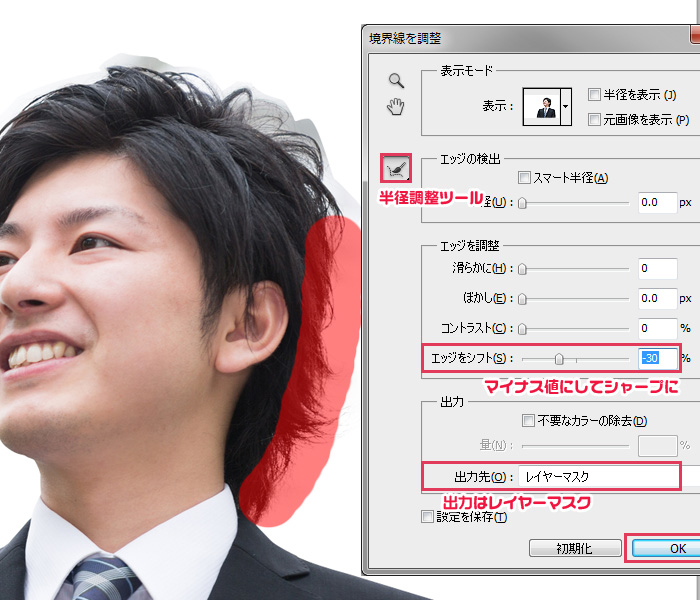
「半径調整ツール」で髪型をなぞっていきます。
なぞり終えたらエッジをシャープ(マイナス値)にして、出力は「レイヤーマスク」でOK
切り抜く画像の複雑さによってエッジを調整すると良いです。
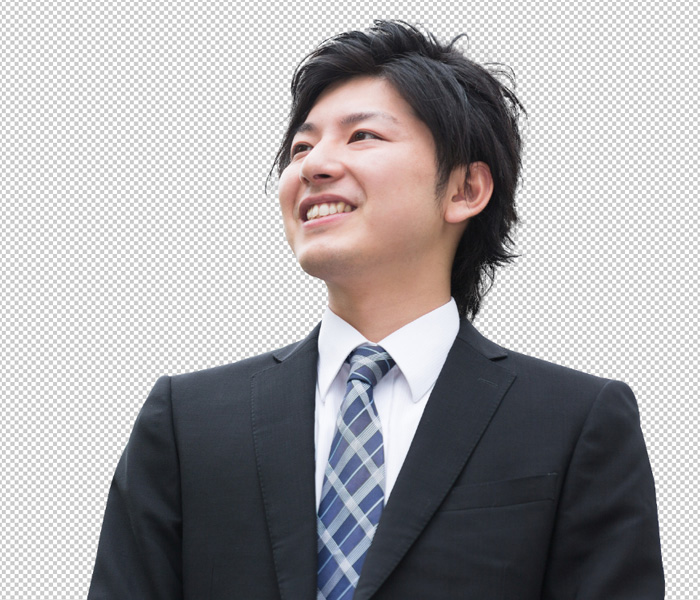
ふむふむ。なかなかの仕上がり。GOOD JOB!
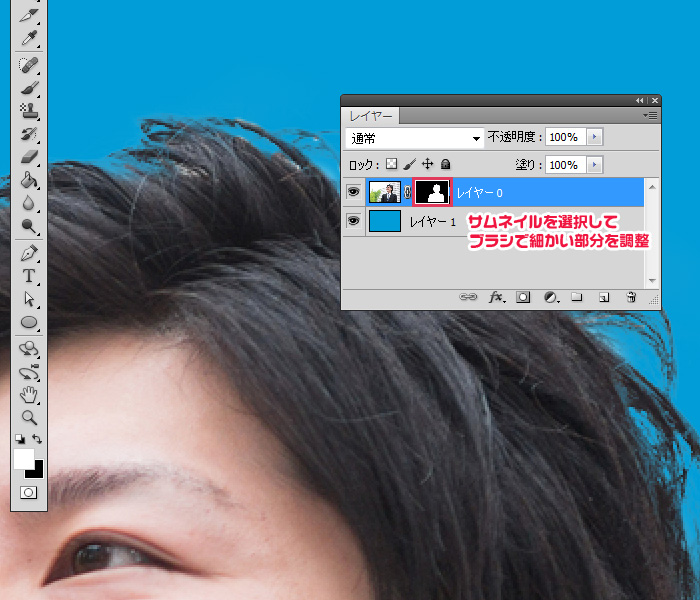
背景に塗りをおいて細かい部分を調整、確認。
レイヤーマスクのサムネイルを選択してブラシの白黒で細かな調整ができます。
白:元画像が出る(出る) 黒:マスクがかかる(消える)
これでパス切りの工程は終わり!なかなか簡単にできちゃいます。
ここからはおまけです。
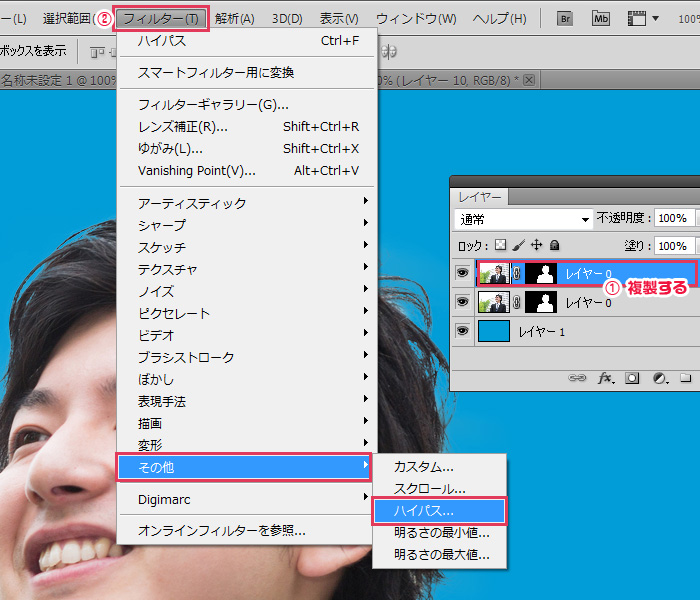
先ほどパス切りした画像を複製します。
次に「フィルタ」→「その他」→「ハイパス」を選択
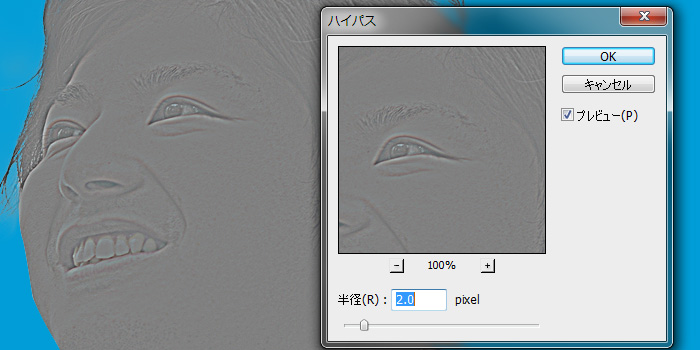
グレーの中に顔が少し浮き出てるくらいでOK
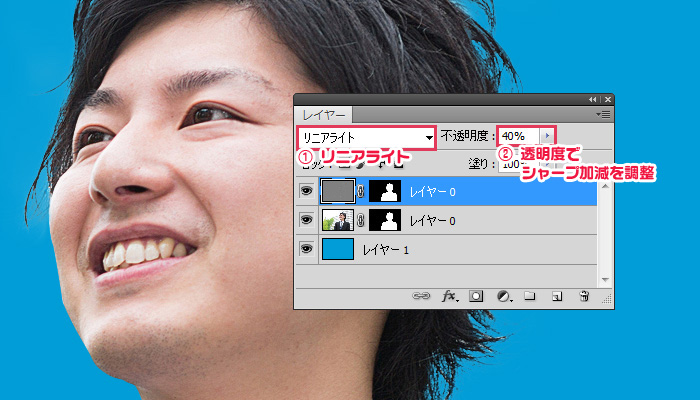
リニアライトで透明度を調整する。
こうすることで印象がシャープになります。
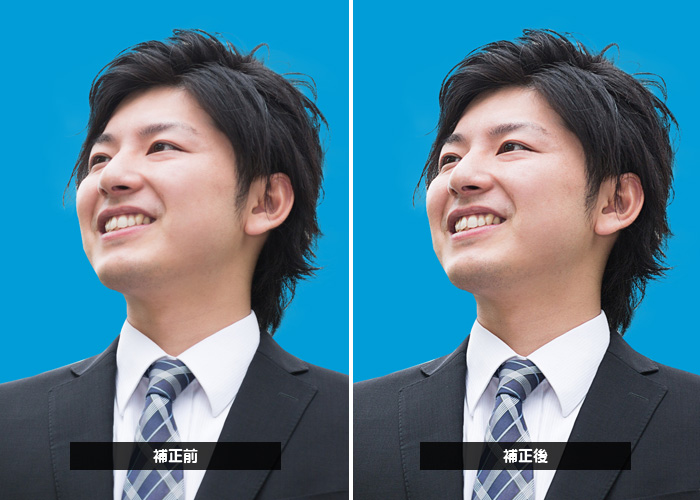
見比べてみると若干ですが違いがわかると思います。
人物よりかは、風景写真などで少し写真がぼやけてるなぁ~という時に非常に効果的です!
以上、今回はわりと真面目にパス切りと画像補正についてでした!
この記事を書いた人:nishio
花のやデザイナーの西尾です。 三重県出身。名古屋に来て気づけば早10年。 日々レッドブルを頼りにデザインに奮闘中です。 よろしくお願いします。

カテゴリ
書いた人別一覧
お問い合わせ
Webサイト制作・その他お仕事のご依頼、
ご相談についてお気軽にお問い合わせください。
052-211-9898